Почему всё больше детей и взрослых хотят начать разбираться в программировании? Цифровые технологии окружают нас везде, и умение создавать собственные программы становится важным навыком. Программирование даёт возможность реализовывать свои идеи, решать задачи и открывает дорогу к интересной профессии. Сегодня мы будем создавать свой космический шутер с очками, жизнями и экраном «Игра окончена». Вы будете управлять кораблём, отбиваться от врагов, набирать очки и видеть результат своих действий на экране.
В статье вы узнаете, как сделать игру с помощью библиотеки PyGame, разберёте каждую строку кода и сможете запустить результат на своём компьютере. Мы начнём с установки инструментов, перейдём к созданию окна, добавим управление и стрельбу, настроим столкновения и закончим полной рабочей версией. Каждый шаг даёт видимый результат, который можно запустить и проверить сразу.
Если вы хотите больше углубиться в изучение базы и начать с живой практики, вам пригодятся базовые знания переменных, условий, циклов и функций, а для тренировки в консоли подойдёт подборка: задачи на Python для детей. Когда вы сможете создать свою первую простую игру на Питоне, это поможет избавиться от лишних страхов и сомнений!
В статье вы узнаете, как сделать игру с помощью библиотеки PyGame, разберёте каждую строку кода и сможете запустить результат на своём компьютере. Мы начнём с установки инструментов, перейдём к созданию окна, добавим управление и стрельбу, настроим столкновения и закончим полной рабочей версией. Каждый шаг даёт видимый результат, который можно запустить и проверить сразу.
Если вы хотите больше углубиться в изучение базы и начать с живой практики, вам пригодятся базовые знания переменных, условий, циклов и функций, а для тренировки в консоли подойдёт подборка: задачи на Python для детей. Когда вы сможете создать свою первую простую игру на Питоне, это поможет избавиться от лишних страхов и сомнений!
Какие игры можно сделать на PyGame
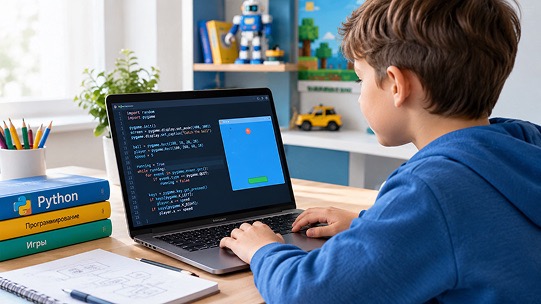
PyGame — это библиотека для создания двумерных игр на Python. Вы описываете в коде объекты, правила и события, а она помогает показывать сцену в окне и реагировать на действия игрока. Результат изменений виден сразу: персонаж двигается, счёт растёт, сцена отвечает на нажатие клавиши.
С её помощью создаются игры разных жанров:
Вы управляете героем в реальном времени, уворачиваетесь от препятствий, стреляете и набираете очки. Космический шутер из этого урока относится к этой группе.
Движение происходит по клеткам, каждая часть объекта занимает точную позицию. Такой подход используется в уроке «Змейка на Python», где змейка растёт после поедания еды.
Персонаж бегает и прыгает по уровню, преодолевает пропасти, собирает предметы и добирается до финиша.
Машина едет по трассе, объезжает препятствия и проходит дистанцию на время.
Игрок перемещает элементы поля, ищет пары или выход из лабиринта и выполняет условие победы за ограниченное число ходов.
Выбор инструмента по возрасту и интересам ребёнка мы собрали для вас в статье: ТОП-8 программ для создания игр для детей.
На курсе по созданию игр на Python и Godot для 13-17 лет эта траектория выстроена в программу: сначала идут двумерные проекты с кодом, затем — работа над трёхмерными мирами.
Подробнее о курсе
- Аркады и шутеры
Вы управляете героем в реальном времени, уворачиваетесь от препятствий, стреляете и набираете очки. Космический шутер из этого урока относится к этой группе.
- Игры на клеточном поле
Движение происходит по клеткам, каждая часть объекта занимает точную позицию. Такой подход используется в уроке «Змейка на Python», где змейка растёт после поедания еды.
- Платформеры
Персонаж бегает и прыгает по уровню, преодолевает пропасти, собирает предметы и добирается до финиша.
- Гонки с видом сверху
Машина едет по трассе, объезжает препятствия и проходит дистанцию на время.
- Головоломки
Игрок перемещает элементы поля, ищет пары или выход из лабиринта и выполняет условие победы за ограниченное число ходов.
Выбор инструмента по возрасту и интересам ребёнка мы собрали для вас в статье: ТОП-8 программ для создания игр для детей.
На курсе по созданию игр на Python и Godot для 13-17 лет эта траектория выстроена в программу: сначала идут двумерные проекты с кодом, затем — работа над трёхмерными мирами.
Подробнее о курсе
Почему PyGame подходит для начинающих
Он был специально создан для обучения и прототипирования игр. Библиотека не требует сложной настройки окружения, работает на любом современном компьютере и не требует мощной видеокарты. Вы можете создать своё первое приложение за один вечер, даже если раньше никогда не работали с графикой. Весь код написан на языке Python, поэтому вам не нужно изучать новый синтаксис с нуля.
Что такое библиотека PyGame
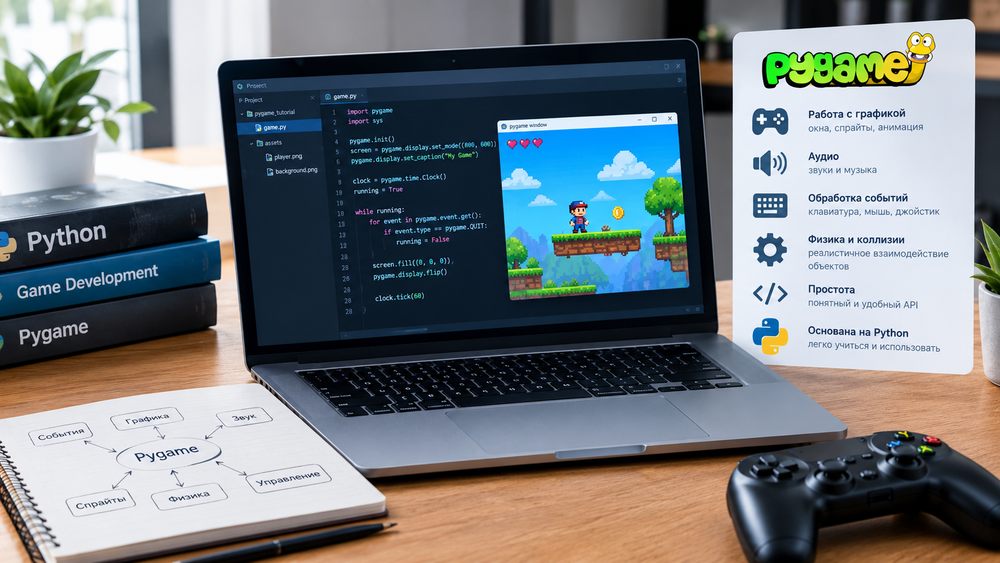
Представьте, что вы самостоятельно пишете программу для рисования игрового окна, обработки каждого нажатия клавиши и отображения всех объектов. Вам пришлось бы реализовать много технических деталей. PyGame предоставляет необходимые функции, чтобы сосредоточиться на правилах и механике игры.
Библиотека используется как готовая техническая основа для двумерной игры. Она показывает сцену в отдельном окне, обрабатывает действия игрока, выводит текст, воспроизводит звук и держит ритм кадров.
Основные возможности библиотеки:
Модуль PyGame — раздел библиотеки, где собраны функции и классы для одной группы задач. Каждый из них отвечает за отдельную сторону игры. В коде обращение строится через точку: имя модуля показывает нужный раздел, имя после точки задаёт функцию или класс.
В PyGame используются спрайты (отдельный игровой объект, например корабль, астероид или снаряд). У него могут быть изображение, положение, размеры и собственная логика поведения. В нашем проекте спрайты будут выглядеть как геометрические фигуры. Это позволит обойтись без внешних изображений и сразу запустить программу.
Библиотека используется как готовая техническая основа для двумерной игры. Она показывает сцену в отдельном окне, обрабатывает действия игрока, выводит текст, воспроизводит звук и держит ритм кадров.
Основные возможности библиотеки:
- pygame.display создаёт окно и показывает готовый кадр;
- pygame.draw рисует линии, круги и многоугольники;
- pygame.event передаёт программе нажатия клавиш и сигнал закрытия окна;
- pygame.sprite хранит игровые объекты и проверяет их столкновения;
- pygame.font превращает строки с очками и жизнями в картинки для экрана;
- pygame.time измеряет паузы между кадрами;
- pygame.mixer воспроизводит звуки, пригодится вам в разделе с улучшениями.
Модуль PyGame — раздел библиотеки, где собраны функции и классы для одной группы задач. Каждый из них отвечает за отдельную сторону игры. В коде обращение строится через точку: имя модуля показывает нужный раздел, имя после точки задаёт функцию или класс.
В PyGame используются спрайты (отдельный игровой объект, например корабль, астероид или снаряд). У него могут быть изображение, положение, размеры и собственная логика поведения. В нашем проекте спрайты будут выглядеть как геометрические фигуры. Это позволит обойтись без внешних изображений и сразу запустить программу.
Установка PyGame и подготовка к работе
Перед началом работы вам потребуется установить Python и библиотеку на компьютер. Примеры этого урока проверены с Python 3.12 и PyGame 2.6.1.
Что вам понадобится:
Установку выполняет pip — помощник Python для установки библиотек. Вставьте команду, нажмите Enter и дождитесь завершения загрузки.
Первая команда устанавливает PyGame.
Что вам понадобится:
- компьютер с Windows или macOS;
- Python 3.12 или его более новая версия;
- интернет;
- терминал — окно для команд: PowerShell в Windows или терминал в macOS.
Установку выполняет pip — помощник Python для установки библиотек. Вставьте команду, нажмите Enter и дождитесь завершения загрузки.
Первая команда устанавливает PyGame.
Как установить PyGame на Windows через pip:
Вставляйте команды по очереди и нажимайте Enter.
py -m pip install pygame
py -c "import pygame; print(pygame.version.ver)"
Как установить PyGame на macOS:
python3 -m pip install pygame
python3 -c "import pygame; print(pygame.version.ver)"
Первая команда ставит PyGame. Вторая показывает версию. Увидели номер? Всё готово.
Как импортировать библиотеку PyGame в Python:
Если Python сообщает, что модуль pygame не найден, проверьте, установлена ли библиотека для той версии Python, с которой вы запускаете программу. Теперь вы знаете, как подключить библиотеку PyGame: напишите первой строкой import pygame.
Если не работает: при ошибке «pip не найден» используйте полные команды, указанные выше. Если Windows не находит Python, отметьте опцию «Add python.exe to PATH». При ошибке ModuleNotFoundError выберите в редакторе тот интерпретатор Python, куда устанавливали PyGame.
- Убедитесь, что PyGame установлена: если библиотека ещё не установлена, выполните установку через менеджер пакетов pip.
- Подключите библиотеку к программе: для этого используется команда импорта pygame. Она позволяет обращаться к функциям и классам библиотеки.
- Инициализируйте модули PyGame: перед созданием игрового окна и использованием основных возможностей библиотеки выполните инициализацию.
- Проверьте подключение: запустите программу и убедитесь, что при импорте не возникает ошибок.
Если Python сообщает, что модуль pygame не найден, проверьте, установлена ли библиотека для той версии Python, с которой вы запускаете программу. Теперь вы знаете, как подключить библиотеку PyGame: напишите первой строкой import pygame.
Если не работает: при ошибке «pip не найден» используйте полные команды, указанные выше. Если Windows не находит Python, отметьте опцию «Add python.exe to PATH». При ошибке ModuleNotFoundError выберите в редакторе тот интерпретатор Python, куда устанавливали PyGame.
Шаг 1. Создаём окно игры
Первым делом нужно запустить библиотеку и создать окно, внутри которого будет происходить ваша игра. В PyGame это делается через функцию инициализации и настройку дисплея.
Давайте также уточним, что такое инициализация игры — это подготовка всех внутренних модулей библиотеки к работе. Без этого шага окно не откроется, а игра не запустится. В коде используется команда pygame init, которая активирует графику, звук и ввод с клавиатуры.
Давайте также уточним, что такое инициализация игры — это подготовка всех внутренних модулей библиотеки к работе. Без этого шага окно не откроется, а игра не запустится. В коде используется команда pygame init, которая активирует графику, звук и ввод с клавиатуры.
import pygame
import sys
import random

pygame.init()
Что происходит в коде:
- Мы подключаем библиотеку pygame и системный модуль sys;
- Команда инициализации запускает все подсистемы PyGame;
- Без этой строки остальные функции библиотеки не будут работать.
Зачем нужно отдельное окно для игры
Окно игры — это основная область, где отображается весь визуальный контент. Без окна нечего показывать игроку, и игра не имеет смысла. Переменная screen, которую вы создаёте на этом шаге, становится платформой для всей последующей отрисовки. Все объекты — игрок, враги, пули, текст со счётом — будут нарисованы на этой поверхности.
Когда вы вызываете функцию обновления дисплея, содержимое холста отображается на экране пользователя. Это базовый принцип работы любой графической программы.
Теперь создаём окно с заданным размером и задаём заголовок, который отображается в верхней части экрана.
Когда вы вызываете функцию обновления дисплея, содержимое холста отображается на экране пользователя. Это базовый принцип работы любой графической программы.
Теперь создаём окно с заданным размером и задаём заголовок, который отображается в верхней части экрана.
screen = pygame.display.set_mode((800, 600))
pygame.display.set_caption('Космический шутер')
Разбор кода:
Если не работает:
- Функция pygame.display.set_mode создаёт окно шириной 800 и высотой 600 пикселей;
- Результат сохраняется в переменной screen — это рабочая поверхность для рисования;
- Команда set_caption задаёт текст в заголовке окна.
Если не работает:
- убедитесь, что строка pygame.init() стоит до создания окна.
- проверьте, что нет опечаток в названии функции.
Шаг 2. Игровой цикл
Игра работает в непрерывном цикле: происходит проверка событий, изменение позиций объектов и перерисовка экрана. Этот процесс повторяется десятки раз в секунду, пока игрок не закроет программу.
Упрощённо его работу можно представить так:
Получение событий → обновление объектов → отрисовка → повторение.
Упрощённо его работу можно представить так:
Получение событий → обновление объектов → отрисовка → повторение.
События: клавиатура и закрытие окна
Теперь, когда вы знаете, что такое игровой цикл в Python, следующий этап — сделать так, чтобы программа реагировала на действия пользователя: нажатие клавиш, движение мыши и закрытие окна через крестик. В PyGame это реализуется через обработку очереди событий.
running = True
while running:
    for event in pygame.event.get():
        if event.type == pygame.QUIT:
            running = False
Разбор кода:
Если не работает:
- переменная running управляет работой цикла, пока она равна True, игра продолжается;
- команда pygame.event.get извлекает все события из очереди;
- если тип события равен pygame.QUIT, цикл останавливается.
Если не работает:
- проверьте, что отступы внутри цикла соблюдены;
- убедитесь, что переменная running объявлена до цикла.
Как закрыть окно игры: PyGame quit
После выхода из основного цикла нужно корректно завершить работу библиотеки, иначе окно может зависнуть.
pygame.quit()
sys.exit()
Разбор кода:
- команда pygame quit освобождает ресурсы и закрывает окно;
- функция sys.exit() завершает выполнение программы.
Шаг 3. Цвета, фон и частота кадров
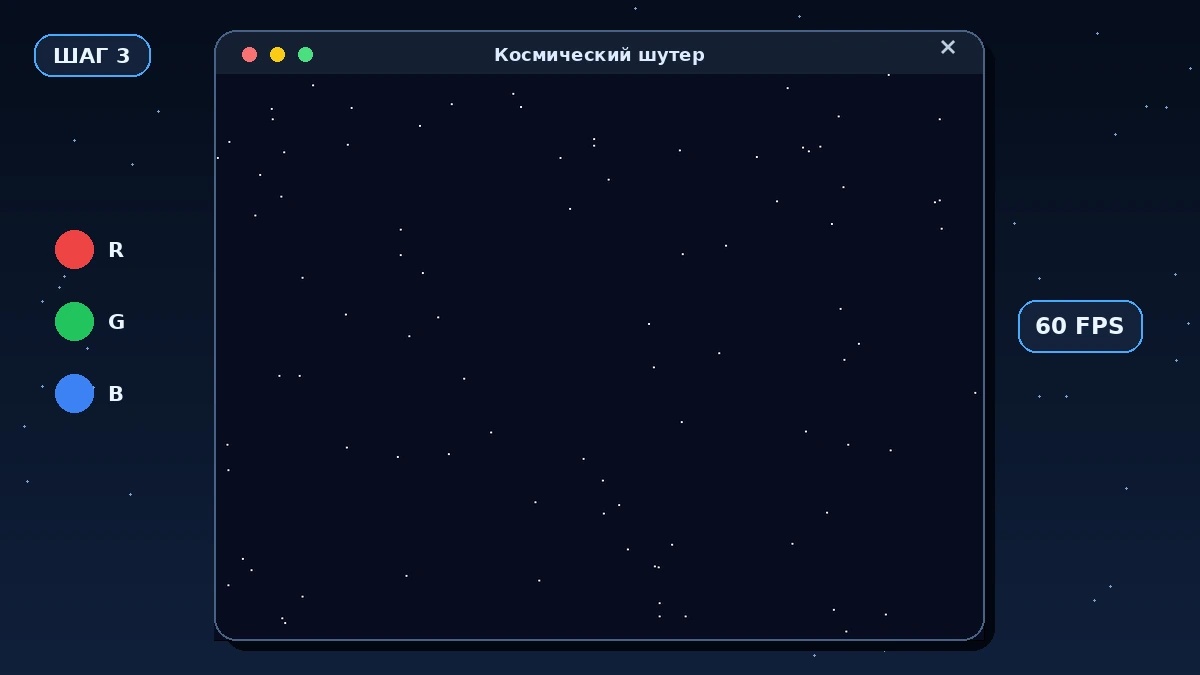
Чтобы игра выглядела интереснее, нужно задать цвета объектов, заполнить фон и ограничить скорость обновления экрана. Цвета в PyGame задаются через тройку чисел в формате RGB: красный, зелёный и синий. Каждое число принимает значение от 0 до 255.
BLACK = (0, 0, 0)
WHITE = (255, 255, 255)
RED = (255, 0, 0)
Чтобы закрасить фон, используется команда screen.fill. Она заполняет весь экран выбранным цветом.
screen.fill(BLACK)Разбор кода:
Частота кадров: чтобы игра работала одинаково на разных компьютерах, используется объект Clock и параметр FPS. FPS показывает, сколько раз в секунду обновляется изображение.
- константы BLACK, WHITE, RED хранят тройки чисел для удобства;
- функция screen.fill(BLACK) красит фон в чёрный цвет;
- эта команда вызывается внутри игрового цикла перед отрисовкой новых объектов.
Частота кадров: чтобы игра работала одинаково на разных компьютерах, используется объект Clock и параметр FPS. FPS показывает, сколько раз в секунду обновляется изображение.
clock = pygame.time.Clock()
FPS = 60
Чтобы обновить изображение на экране после всех изменений, используется команда pygame.display.update.
    pygame.display.update()
    clock.tick(FPS)
Разбор кода:
Если не работает:
- объект clock отслеживает время между кадрами;
- метод tick(FPS) ограничивает частоту до 60 кадров в секунду;
- функция обновления выводит нарисованное на экран.
Если не работает:
- убедитесь, что screen.fill вызывается каждый кадр;
- проверьте, что pygame.display.update() стоит в конце цикла.
Почему цвета задаются через три числа
Модель RGB используется в большинстве компьютерных систем для представления цветов. Каждый цвет составляется из трёх компонентов: красного, зелёного и синего. Смешивая эти три цвета в разных пропорциях, можно получить любой оттенок. Например, комбинация максимальных значений для всех трёх компонентов даёт белый цвет, а нулевые значения для всех трёх дают чёрный.
Это стандартный подход для экранов мониторов, телевизоров и мобильных устройств. Понимание модели RGB полезно в PyGame и в любом другом инструменте для создания графики.
Это стандартный подход для экранов мониторов, телевизоров и мобильных устройств. Понимание модели RGB полезно в PyGame и в любом другом инструменте для создания графики.
Шаг 4. Спрайты: игрок и враги
В нашем уроке мы рисуем объекты кодом, чтобы вам не нужно было искать внешние файлы с картинками. В классических аркадах спрайты использовали для персонажей, врагов, пуль и других элементов игрового мира.
В PyGame спрайт объединяет изображение и его положение на экране в одном объекте. Это упрощает управление движением, проверку столкновений и удаление объектов, когда они больше не нужны.
Вы можете создать сотни спрайтов, и каждый из них будет иметь свои координаты, размер и поведение.
В PyGame спрайт объединяет изображение и его положение на экране в одном объекте. Это упрощает управление движением, проверку столкновений и удаление объектов, когда они больше не нужны.
Вы можете создать сотни спрайтов, и каждый из них будет иметь свои координаты, размер и поведение.
class Player(pygame.sprite.Sprite):
    def __init__(self):
        super().__init__()
        self.image = pygame.Surface((50, 40))
        self.image.fill(WHITE)
        self.rect = self.image.get_rect()
        self.rect.centerx = 400
        self.rect.bottom = 580
        self.speed = 5

    def update(self):
        keys = pygame.key.get_pressed()
        if keys[pygame.K_LEFT] and self.rect.left > 0:
            self.rect.x -= self.speed
        if keys[pygame.K_RIGHT] and self.rect.right < 800:
            self.rect.x += self.speed
После определения класса Player создайте игрока и группу спрайтов. Следующий код разместите перед основным игровым циклом.
player = Player()

all_sprites = pygame.sprite.Group()
all_sprites.add(player)
Чтобы игрок появлялся на экране и реагировал на клавиши, добавьте следующие строки внутрь цикла while running: после обработки событий и перед pygame.display.update (). Первая строка обновляет объекты, вторая рисует их на экране.
    all_sprites.update()
    all_sprites.draw(screen)
Разбор кода:
Если не работает:
- класс Player наследуется от pygame.sprite.Sprite, что даёт доступ к функциям работы с изображениями и координатами;
- метод get_rect создаёт прямоугольник вокруг объекта для удобного перемещения;
- в методе update проверяются нажатия стрелок влево и вправо.
Если не работает:
- проверьте, что класс Player создан перед основным циклом;
- убедитесь, что объект игрока добавляется в группу спрайтов.
Шаг 5. Управление и стрельба
Теперь научим корабль двигаться влево и вправо. Для этого будем проверять состояние клавиш на каждом проходе игрового цикла. Игрок должен двигаться и стрелять. Для этого создаём класс пули и обрабатываем нажатие пробела.
class Bullet(pygame.sprite.Sprite):
    def __init__(self, x, y):
        super().__init__()
        self.image = pygame.Surface((5, 15))
        self.image.fill(WHITE)
        self.rect = self.image.get_rect()
        self.rect.centerx = x
        self.rect.bottom = y
        self.speed = -7

    def update(self):
        self.rect.y += self.speed
        if self.rect.bottom < 0:
            self.kill()
После определения класса Bullet создайте отдельную группу для пуль. Следующую строку разместите перед основным игровым циклом.
bullets = pygame.sprite.Group()Теперь добавим выстрел по нажатию пробела. Внутри основного игрового цикла замените прежний блок обработки событий следующим кодом. При каждом нажатии пробела создаётся пуля и добавляется в две группы: группу пуль и общую группу спрайтов.
    for event in pygame.event.get():
        if event.type == pygame.QUIT:
            running = False

        if event.type == pygame.KEYDOWN:
            if event.key == pygame.K_SPACE:
                bullet = Bullet(player.rect.centerx, player.rect.top)
                bullets.add(bullet)
                all_sprites.add(bullet)
Разбор кода:
Проверьте полёт: корабль должен двигаться стрелками влево и вправо, белые снаряды должны уходить вверх по нажатию пробела.
- пуля создаётся в позиции игрока и движется вверх по экрану;
- когда пуля выходит за границу экрана, метод kill() удаляет её из памяти;
- нажатие пробела добавляет новую пулю в группу активных объектов;
- pygame.K_LEFT и pygame.K_RIGHT обращаются к стрелкам через константы библиотеки;
- точка выстрела берётся из центра носа корабля: player.rect.centerx и player.rect.top;
- событие пробела создаёт один снаряд на каждое нажатие клавиши.
Проверьте полёт: корабль должен двигаться стрелками влево и вправо, белые снаряды должны уходить вверх по нажатию пробела.
Шаг 6. Столкновения, очки и жизни
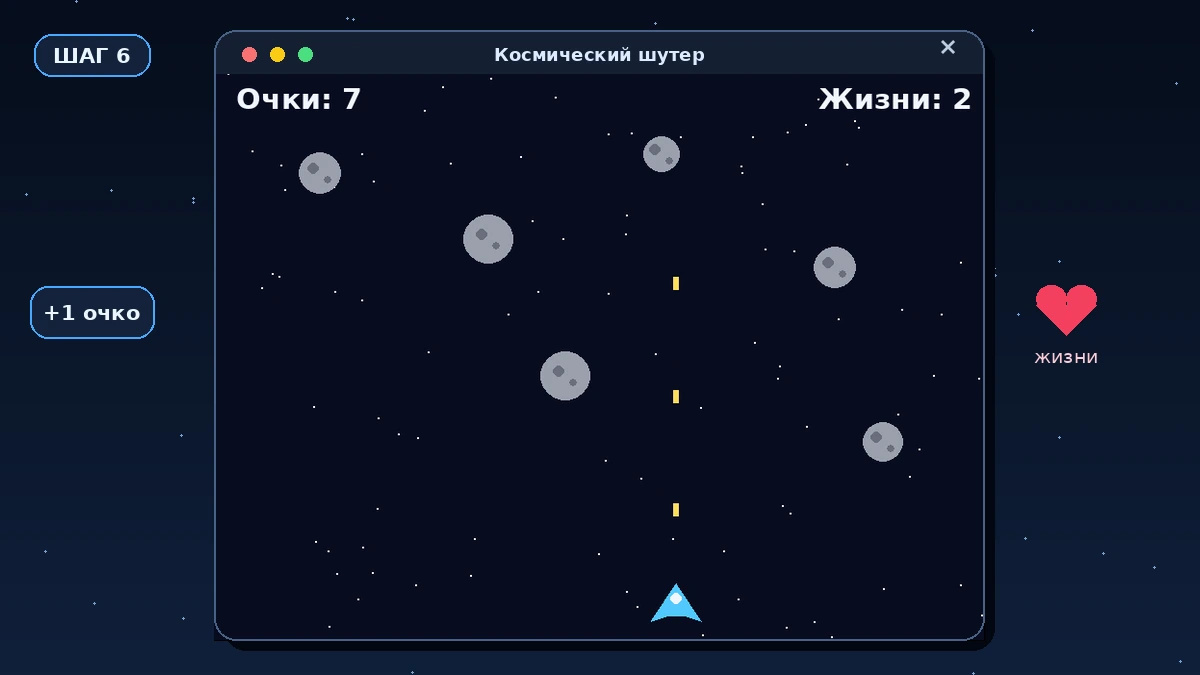
Теперь добавим врагов, которые летят сверху вниз, и научим игру считать очки и жизни.
class Enemy(pygame.sprite.Sprite):
    def __init__(self, speed):
        super().__init__()
        self.image = pygame.Surface((40, 30))
        self.image.fill(RED)
        self.rect = self.image.get_rect()
        self.rect.x = random.randint(0, 760)
        self.rect.y = random.randint(-100, -40)
        self.speed = speed

    def update(self):
        self.rect.y += self.speed
        if self.rect.top > 600:
            self.rect.x = random.randint(0, 760)
            self.rect.y = random.randint(-100, -40)
После определения класса Enemy создайте группу врагов, задайте начальное количество очков и жизней, подготовьте шрифт для их отображения. Этот код разместите перед основным игровым циклом, после создания игрока и групп спрайтов.
enemies = pygame.sprite.Group()

score = 0
lives = 3
enemy_speed = 3

font = pygame.font.Font(None, 36)

for i in range(6):
    enemy = Enemy(enemy_speed)
    enemies.add(enemy)
    all_sprites.add(enemy)
Теперь добавим проверку столкновений. Следующий код разместите внутри основного игрового цикла после all_sprites.update () и перед all_sprites.draw (screen).
При столкновении врага с игроком отнимается одна жизнь, а враг возвращается наверх. Попадание пули приносит одно очко: противник и пуля удаляются, затем появляется новый враг. На этом этапе при потере всех жизней игра закрывается. В следующем шаге добавим финальный экран и перезапуск.
При столкновении врага с игроком отнимается одна жизнь, а враг возвращается наверх. Попадание пули приносит одно очко: противник и пуля удаляются, затем появляется новый враг. На этом этапе при потере всех жизней игра закрывается. В следующем шаге добавим финальный экран и перезапуск.
    hits = pygame.sprite.spritecollide(player, enemies, False)

    if hits:
        lives -= 1

        for hit in hits:
            hit.rect.y = random.randint(-100, -40)

        if lives <= 0:
            running = False

    hits = pygame.sprite.groupcollide(enemies, bullets, True, True)

    for hit in hits:
        score += 1
        enemy_speed += 0.1

        enemy = Enemy(enemy_speed)
        enemies.add(enemy)
        all_sprites.add(enemy)
Добавим отображение очков и оставшихся жизней. Следующие строки разместите внутри основного игрового цикла после all_sprites.draw (screen), перед pygame.display.update ().
    score_text = font.render(f'Очки: {score}', True, WHITE)
    lives_text = font.render(f'Жизни: {lives}', True, WHITE)

    screen.blit(score_text, (10, 10))
    screen.blit(lives_text, (10, 40))
Разбор кода:
Если не работает:
- каждый враг имеет случайную начальную позицию и скорость;
- когда враг покидает нижнюю часть экрана, он появляется сверху снова;
- при столкновении с игроком отнимается одна жизнь;
- при попадании пули во врага добавляется одно очко, и враг исчезает.
Если не работает:
- убедитесь, что группы спрайтов для врагов и пуль созданы до цикла;
- проверьте, что переменная скорости врага увеличивается с ростом счёта.
Как меняется сложность по мере роста счёта
В нашей игре скорость врагов увеличивается с каждым уничтоженным противником. Это создаёт постепенное усложнение игрового процесса и поддерживает интерес игрока. При большом количестве очков новые враги летят быстрее, у игрока меньше времени на реакцию.
Шаг 7. Экран «Игра окончена» и перезапуск
Осталось завершить игровую логику. Когда количество жизней станет равно нулю, программа должна остановить игровой процесс и показать итоговый счёт. Когда жизни заканчиваются, игра не закрывается сразу. На экране появляется сообщение о завершении, итоговый счёт и предложение начать заново по клавише R.
Перед основным игровым циклом создайте переменную game_over. Она хранит состояние игры: False — игра продолжается, True — партия завершена.
game_over = FalseТеперь замените конец программы, начиная со строки running = True, следующим кодом. В нём собраны обработка клавиш, обновление объектов, столкновения, вывод очков и финальный экран.
Пока игра продолжается, выполняется ветка if not game_over. Когда жизни заканчиваются, переменная game_over становится равной True. Игра показывает итоговый счёт и предлагает нажать R для перезапуска.
Пока игра продолжается, выполняется ветка if not game_over. Когда жизни заканчиваются, переменная game_over становится равной True. Игра показывает итоговый счёт и предлагает нажать R для перезапуска.
running = True

while running:
    screen.fill(BLACK)

    for event in pygame.event.get():
        if event.type == pygame.QUIT:
            running = False

        if event.type == pygame.KEYDOWN:
            if event.key == pygame.K_SPACE and not game_over:
                bullet = Bullet(player.rect.centerx, player.rect.top)
                bullets.add(bullet)
                all_sprites.add(bullet)

            if event.key == pygame.K_r and game_over:
                score = 0
                lives = 3
                enemy_speed = 3
                game_over = False

                enemies.empty()
                bullets.empty()
                all_sprites.empty()
                all_sprites.add(player)

                for i in range(6):
                    enemy = Enemy(enemy_speed)
                    enemies.add(enemy)
                    all_sprites.add(enemy)

    if not game_over:
        all_sprites.update()

        hits = pygame.sprite.spritecollide(player, enemies, False)

        if hits:
            lives -= 1

            for hit in hits:
                hit.rect.y = random.randint(-100, -40)

            if lives <= 0:
                game_over = True

        hits = pygame.sprite.groupcollide(enemies, bullets, True, True)

        for hit in hits:
            score += 1
            enemy_speed += 0.1

            enemy = Enemy(enemy_speed)
            enemies.add(enemy)
            all_sprites.add(enemy)

        all_sprites.draw(screen)

        score_text = font.render(f'Очки: {score}', True, WHITE)
        lives_text = font.render(f'Жизни: {lives}', True, WHITE)

        screen.blit(score_text, (10, 10))
        screen.blit(lives_text, (10, 40))

    else:
        over_text = font.render('Игра окончена', True, WHITE)
        score_text = font.render(f'Ваш счёт: {score}', True, WHITE)
        restart_text = font.render('Нажмите R для перезапуска', True, WHITE)

        screen.blit(over_text, (300, 250))
        screen.blit(score_text, (310, 300))
        screen.blit(restart_text, (280, 340))

    pygame.display.update()
    clock.tick(FPS)

pygame.quit()
sys.exit()
Разбор кода:
После этого игрок может нажать клавишу R, чтобы сбросить счёт, жизни и начать игру сначала.
Вы прошли путь от установки библиотеки до рабочей игры. Если вам интересно не только, как создать игру на Питоне с нуля, но и как перейти к созданию 3D-вселенных, вы сможете найти это на нашем курсе 3D-миров в Godot.
Подробнее о курсе
- переменная game_over определяет, продолжается ли игра;
- условие if not game_over разрешает обновление объектов, проверку столкновений и отрисовку игрового экрана только во время партии;
- когда жизни заканчиваются, game_over становится равной True и выполняется ветка else с финальным экраном;
- функция render превращает надписи в изображения, а метод blit выводит их на экран;
- при перезапуске счёт становится равным нулю, количество жизней — трём, а скорость врагов возвращается к начальному значению;
- методы empty() очищают группы спрайтов. Затем игрок снова добавляется в общую группу и создаются шесть новых противников;
- условие у пробела запрещает стрелять после завершения партии, а условие у клавиши R разрешает перезапуск на финальном экране.
После этого игрок может нажать клавишу R, чтобы сбросить счёт, жизни и начать игру сначала.
Вы прошли путь от установки библиотеки до рабочей игры. Если вам интересно не только, как создать игру на Питоне с нуля, но и как перейти к созданию 3D-вселенных, вы сможете найти это на нашем курсе 3D-миров в Godot.
Подробнее о курсе
Полный код игры на Python
Для самопроверки или если у вас возникли трудности, мы подготовили полный код игры, чтобы вы смогли проверить себя или протестировать, как игра будет выглядеть после того, как вы закончите написание кода.
import pygame
import sys
import random

pygame.init()

screen = pygame.display.set_mode((800, 600))
pygame.display.set_caption('Космический шутер')

BLACK = (0, 0, 0)
WHITE = (255, 255, 255)
RED = (255, 0, 0)

clock = pygame.time.Clock()
FPS = 60

font = pygame.font.Font(None, 36)


class Player(pygame.sprite.Sprite):
    def __init__(self):
        super().__init__()
        self.image = pygame.Surface((50, 40))
        self.image.fill(WHITE)
        self.rect = self.image.get_rect()
        self.rect.centerx = 400
        self.rect.bottom = 580
        self.speed = 5

    def update(self):
        keys = pygame.key.get_pressed()
        if keys[pygame.K_LEFT] and self.rect.left > 0:
            self.rect.x -= self.speed
        if keys[pygame.K_RIGHT] and self.rect.right < 800:
            self.rect.x += self.speed


class Bullet(pygame.sprite.Sprite):
    def __init__(self, x, y):
        super().__init__()
        self.image = pygame.Surface((5, 15))
        self.image.fill(WHITE)
        self.rect = self.image.get_rect()
        self.rect.centerx = x
        self.rect.bottom = y
        self.speed = -7

    def update(self):
        self.rect.y += self.speed
        if self.rect.bottom < 0:
            self.kill()


class Enemy(pygame.sprite.Sprite):
    def __init__(self, speed):
        super().__init__()
        self.image = pygame.Surface((40, 30))
        self.image.fill(RED)
        self.rect = self.image.get_rect()
        self.rect.x = random.randint(0, 760)
        self.rect.y = random.randint(-100, -40)
        self.speed = speed

    def update(self):
        self.rect.y += self.speed
        if self.rect.top > 600:
            self.rect.x = random.randint(0, 760)
            self.rect.y = random.randint(-100, -40)


player = Player()
all_sprites = pygame.sprite.Group()
enemies = pygame.sprite.Group()
bullets = pygame.sprite.Group()
all_sprites.add(player)

score = 0
lives = 3
enemy_speed = 3
game_over = False

for i in range(6):
    enemy = Enemy(enemy_speed)
    enemies.add(enemy)
    all_sprites.add(enemy)

running = True
while running:
    screen.fill(BLACK)

    for event in pygame.event.get():
        if event.type == pygame.QUIT:
            running = False
        if event.type == pygame.KEYDOWN:
            if event.key == pygame.K_SPACE and not game_over:
                bullet = Bullet(player.rect.centerx, player.rect.top)
                bullets.add(bullet)
                all_sprites.add(bullet)
            if event.key == pygame.K_r and game_over:
                score = 0
                lives = 3
                enemy_speed = 3
                game_over = False
                enemies.empty()
                bullets.empty()
                all_sprites.empty()
                all_sprites.add(player)
                for i in range(6):
                    enemy = Enemy(enemy_speed)
                    enemies.add(enemy)
                    all_sprites.add(enemy)

    if not game_over:
        all_sprites.update()

        hits = pygame.sprite.spritecollide(player, enemies, False)
        if hits:
            lives -= 1
            for hit in hits:
                hit.rect.y = random.randint(-100, -40)
            if lives <= 0:
                game_over = True

        hits = pygame.sprite.groupcollide(enemies, bullets, True, True)
        for hit in hits:
            score += 1
            enemy_speed += 0.1
            enemy = Enemy(enemy_speed)
            enemies.add(enemy)
            all_sprites.add(enemy)

        all_sprites.draw(screen)

        score_text = font.render(f'Очки: {score}', True, WHITE)
        lives_text = font.render(f'Жизни: {lives}', True, WHITE)
        screen.blit(score_text, (10, 10))
        screen.blit(lives_text, (10, 40))
    else:
        over_text = font.render('Игра окончена', True, WHITE)
        score_text = font.render(f'Ваш счёт: {score}', True, WHITE)
        restart_text = font.render('Нажмите R для перезапуска', True, WHITE)
        screen.blit(over_text, (300, 250))
        screen.blit(score_text, (310, 300))
        screen.blit(restart_text, (280, 340))

    pygame.display.update()
    clock.tick(FPS)

pygame.quit()
sys.exit()
Как запустить игру на Питоне
Скопируйте код в файл с расширением .py, например game.py. Откройте терминал в папке с файлом и выполните команду python game.py. Окно с игрой появится на экране. Если окно не открывается, проверьте, что библиотека PyGame установлена правильно.
В начале игры у вас три жизни. Каждый сбитый противник приносит одно очко, ну а при столкновении с кораблём враг удаляется, а количество жизней уменьшается. Скорость новых противников растёт вместе со счётом!
В начале игры у вас три жизни. Каждый сбитый противник приносит одно очко, ну а при столкновении с кораблём враг удаляется, а количество жизней уменьшается. Скорость новых противников растёт вместе со счётом!
Шпаргалка: основные команды на PyGame
Для удобства мы собрали для вас наиболее востребованные функции в одном месте. Это поможет вам быстро ориентироваться при написании собственных проектов.
Подобный гайд для PyGame поможет вам быстрее освоиться.
Как улучшить игру: идеи для своих проектов
Шутер легко превращается в площадку для экспериментов, давайте рассмотрим несколько идей, которые помогут вам расширить возможности вашей игры; это также поможет вам потренироваться в программировании.
Подготовьте короткие файлы выстрела и попадания, загрузите их через pygame.mixer.Sound, вызывайте play () в момент события.
Храните в переменных число астероидов и добавку к их скорости; меню на старте записывает в эти переменные один из готовых наборов значений.
Добавьте падающий спрайт щита или двойного выстрела с таймером действия в отдельном поле игрока.
Сохраняйте имя и результат в файл JSON после финального экрана, при старте читайте файл и сортируйте записи по очкам.
Введите переменную состояния со значениями «меню», «игра» и "финал"; каждая ветка цикла рисует свой экран.
При попадании создавайте несколько короткоживущих частиц со случайными направлениями полёта.
Веб-версию таблицы рекордов с именами игроков можно вынести в отдельный проект. Браузерная страница для рейтинга и серверная часть на Python изучаются на нашем курсе Fullstack-разработчика с Python.
Если вы изучаете игры на PyGame, примеры переноса навыков шутера в другие жанры будут очень полезны. Платформер берёт из урока спрайты и столкновения, добавляет вертикальную скорость и проверку опоры под персонажем. Гонки с видом сверху двигают разметку дороги к игроку и считают пройденную дистанцию. Тетрис хранит поле матрицей клеток и проверяет заполненные строки после каждого падения фигуры.
Такие проекты на PyGame собирайте в портфолио по одному: играбельное ядро, счёт, финальный экран, оформление. Код остаётся рабочим после каждого изменения, и источник поломки обычно находится в последней добавленной механике.
- Звук
Подготовьте короткие файлы выстрела и попадания, загрузите их через pygame.mixer.Sound, вызывайте play () в момент события.
- Уровни сложности
Храните в переменных число астероидов и добавку к их скорости; меню на старте записывает в эти переменные один из готовых наборов значений.
- Бонусы
Добавьте падающий спрайт щита или двойного выстрела с таймером действия в отдельном поле игрока.
- Таблица рекордов
Сохраняйте имя и результат в файл JSON после финального экрана, при старте читайте файл и сортируйте записи по очкам.
- Меню
Введите переменную состояния со значениями «меню», «игра» и "финал"; каждая ветка цикла рисует свой экран.
- Взрывы
При попадании создавайте несколько короткоживущих частиц со случайными направлениями полёта.
Веб-версию таблицы рекордов с именами игроков можно вынести в отдельный проект. Браузерная страница для рейтинга и серверная часть на Python изучаются на нашем курсе Fullstack-разработчика с Python.
Если вы изучаете игры на PyGame, примеры переноса навыков шутера в другие жанры будут очень полезны. Платформер берёт из урока спрайты и столкновения, добавляет вертикальную скорость и проверку опоры под персонажем. Гонки с видом сверху двигают разметку дороги к игроку и считают пройденную дистанцию. Тетрис хранит поле матрицей клеток и проверяет заполненные строки после каждого падения фигуры.
Такие проекты на PyGame собирайте в портфолио по одному: играбельное ядро, счёт, финальный экран, оформление. Код остаётся рабочим после каждого изменения, и источник поломки обычно находится в последней добавленной механике.
Бесплатный пробный урок EasyCode
Если ваш ребёнок хочет понять, как создать свою игру на Python, запишите его на занятие. На уроке он соберёт играбельный фрагмент собственной игры под руководством преподавателя и получит рекомендации по маршруту обучения.
Записаться на пробный урок
Записаться на пробный урок
Заключение
Практика важна, потому что решения в ней принимаете вы. Значения приходится выбирать самостоятельно, догадки — проверять запуском, результат — внимательно рассматривать. Ошибка становится подсказкой: она указывает место, где замысел и поведение программы разошлись.
Опыт как создать игру на Python поможет вам в учёбе и творческих задачах. Вы учитесь делить замысел на части, собирать их в работающую систему, показывать результат другим людям и объяснять свои решения. Каждая завершённая попытка добавляет уверенности для следующего замысла.
Опыт как создать игру на Python поможет вам в учёбе и творческих задачах. Вы учитесь делить замысел на части, собирать их в работающую систему, показывать результат другим людям и объяснять свои решения. Каждая завершённая попытка добавляет уверенности для следующего замысла.
FAQ
Как писать код для игр?
Начните с идеи и правил игры. Определите, кем управляет игрок, какую цель он должен достичь, какие препятствия встретит, как будут начисляться очки и в какой момент игра завершится. После этого разделите проект на части: окно, фон, главный объект, противники, управление, столкновения, счёт и финальный экран. Добавляйте элементы постепенно и запускайте игру после каждого изменения. Такой порядок помогает сразу видеть результат и быстро находить ошибки.
Как установить библиотеку PyGame?
Сначала убедитесь, что на компьютере установлен Python версии 3.12 или новее. Откройте терминал и проверьте версию. Во время установки компьютер скачает библиотеку из интернета и добавит её к Python. Об успешном завершении сообщит строка, похожая на Successfully installed pygame-2.6.1.
Можно ли создать 3D-игру на Python?
PyGame поддерживает только двумерную графику. Для трёхмерных проектов используются другие инструменты, например Godot или Unity, более подробно об этом вы сможете узнать в нашей статье: как создавать 3D и 2D игры на Unity.
Нужен ли мощный компьютер для разработки на PyGame?
Нет, PyGame работает даже на слабых ноутбуках, так как графика простая и не требует больших ресурсов.
Можно ли запустить игру на телефоне?
PyGame создан для компьютеров. Для мобильных устройств нужны другие фреймворки.
Начните с идеи и правил игры. Определите, кем управляет игрок, какую цель он должен достичь, какие препятствия встретит, как будут начисляться очки и в какой момент игра завершится. После этого разделите проект на части: окно, фон, главный объект, противники, управление, столкновения, счёт и финальный экран. Добавляйте элементы постепенно и запускайте игру после каждого изменения. Такой порядок помогает сразу видеть результат и быстро находить ошибки.
Как установить библиотеку PyGame?
Сначала убедитесь, что на компьютере установлен Python версии 3.12 или новее. Откройте терминал и проверьте версию. Во время установки компьютер скачает библиотеку из интернета и добавит её к Python. Об успешном завершении сообщит строка, похожая на Successfully installed pygame-2.6.1.
Можно ли создать 3D-игру на Python?
PyGame поддерживает только двумерную графику. Для трёхмерных проектов используются другие инструменты, например Godot или Unity, более подробно об этом вы сможете узнать в нашей статье: как создавать 3D и 2D игры на Unity.
Нужен ли мощный компьютер для разработки на PyGame?
Нет, PyGame работает даже на слабых ноутбуках, так как графика простая и не требует больших ресурсов.
Можно ли запустить игру на телефоне?
PyGame создан для компьютеров. Для мобильных устройств нужны другие фреймворки.